Manga & Comics mit KI erstellen
Von der Idee zum veröffentlichten Kapitel in fünf Schritten. Keine Zeichenkenntnisse erforderlich.
Fünf Schritte
Eine Geschichte erstellen
Öffnen Sie Manga & Comics und drücken Sie Erstellen. Geben Sie der Geschichte einen Titel, wählen Sie Schwarz und Weiß (Manga) oder Vollfarbe (Comic), wählen Sie einen Kunststil und die Sprache des Textes.
Charaktere hinzufügen
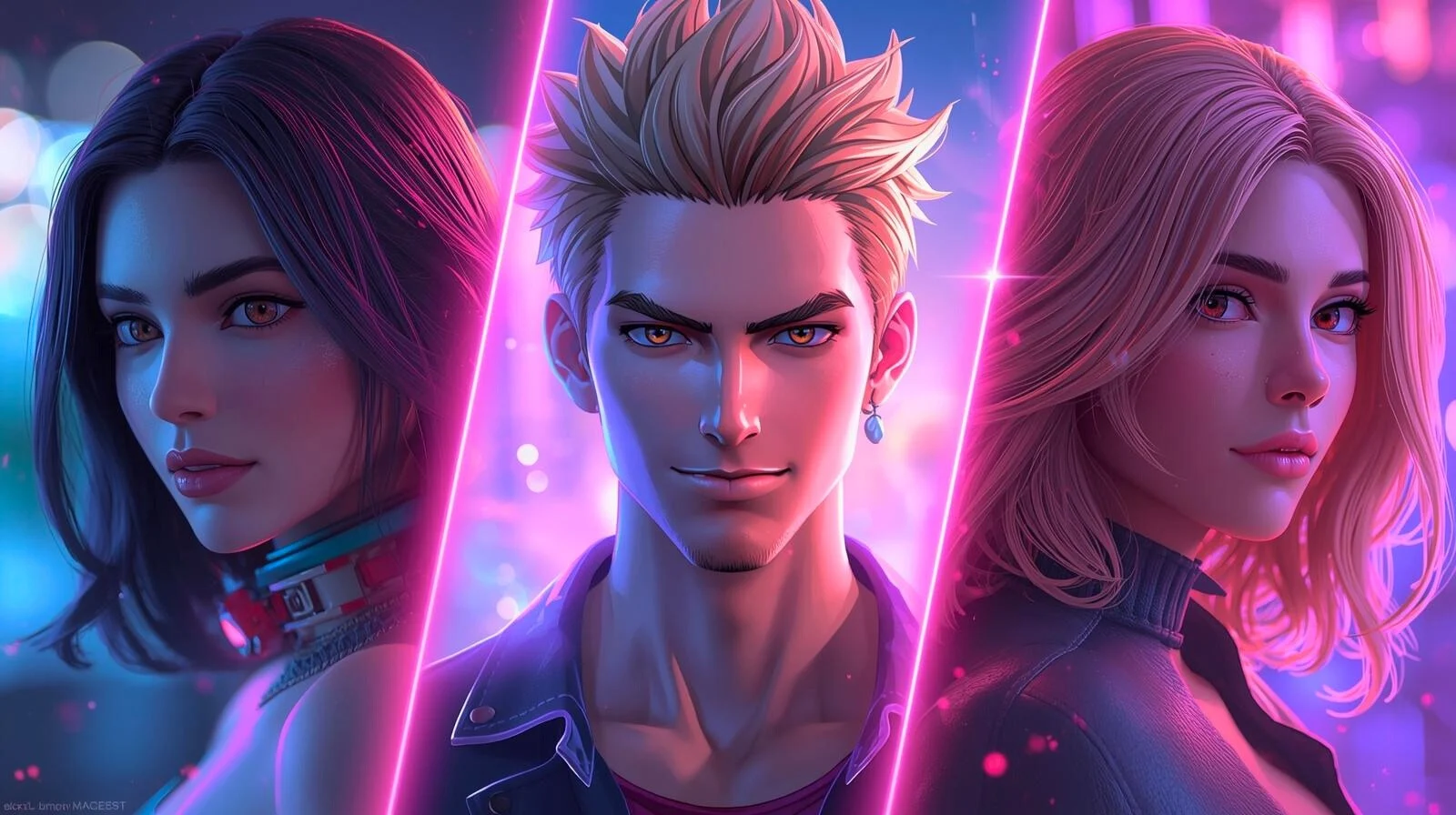
Drücke im Block Charakter-Presets (linkes Panel; am Handy Einstellungen öffnen) auf + Hinzufügen und beschreibe jeden Helden detailliert: Aussehen, Haare, Kleidung, Alter. Füge ein Referenzfoto hinzu oder suche einen bestehenden inRole Charakter nach Namen.
Die Geschichte schreiben
Fügen Sie Ihren Plot in den KI-Storywriter ein (Story-Konzept, dann Generieren). Die KI erstellt ein Storyboard, das Sie bearbeiten können. Oder überspringen Sie dies und schreiben Sie jede Szene selbst.
Seiten generieren
Wähle eine Seite aus. Tippe unter Charaktere zu dieser Szene hinzufügen auf die Helden, die darauf erscheinen: Ihr @name wird in die Beschreibung eingefügt, zum Entfernen erneut tippen. Schreibe die Szenenbeschreibung und drücke Generieren. Aktiviere Von vorheriger fortsetzen, damit die neue Seite die vorherige als visuelle Referenz nutzt, und KI-Optimierung, um deinen Prompt zu verfeinern.
Kapitel und Veröffentlichung
Fügen Sie nach und nach Seiten und Kapitel hinzu. Drücken Sie Seiten veröffentlichen, um alle Seiten oder nur die Auswahl freizugeben. Die Geschichte bleibt in Ihrer Bibliothek und kann jederzeit bearbeitet werden.
Bereits fertige Seiten?
Nutzen Sie Hochladen für extern gezeichnete Seiten: Geschichte erstellen, Kapitel hinzufügen, Bilder ablegen, per Drag-and-Drop sortieren, Cover und Tags festlegen. Kapitel können auch Übersetzungen erhalten.
Was kostet es?
Jeder Plan enthält Freiversuche für die Seitengenerierung. Danach kostet jede generierte Seite Gems. Das Hochladen eigener Seiten ist kostenlos. Pläne und Limits ansehen
Tipps für einen konsistenten Comic
Häufige Fragen
Kann ich eine Geschichte nach der Veröffentlichung bearbeiten? ▾
Wer kann meine Geschichte sehen? ▾
Kann ich meine eigenen inRole AI Charaktere verwenden? ▾
Bereit? Ihr erstes Kapitel ist nur wenige Klicks entfernt.
Erstellen starten