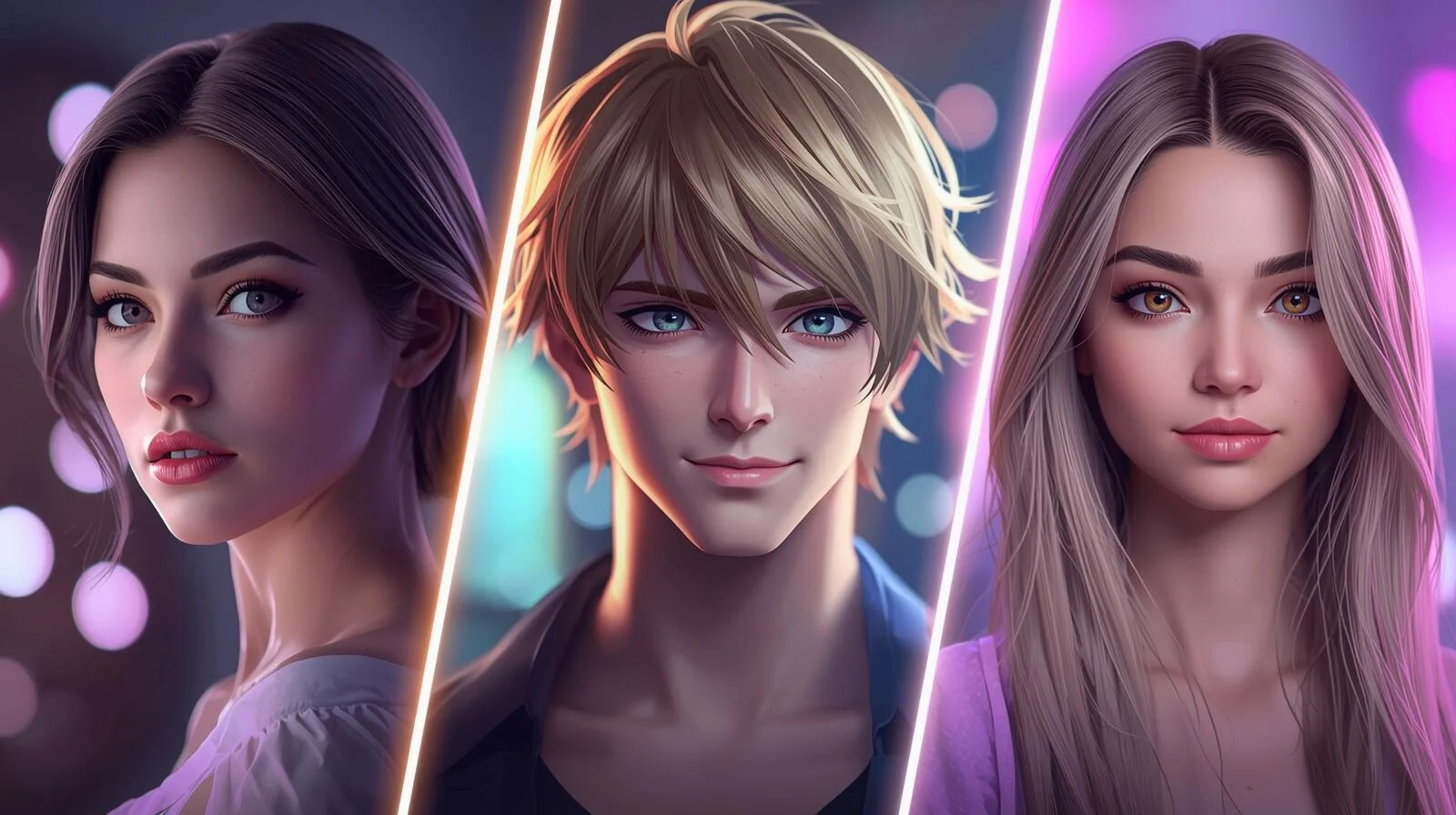
Comment créer des mangas et BD avec l'IA
De l'idée au chapitre publié en cinq étapes. Aucune compétence en dessin requise.
Cinq étapes
Créer une histoire
Ouvrez Manga & BD et appuyez sur Créer. Donnez un titre à l'histoire, choisissez Noir et Blanc (manga) ou Couleur Complète (BD), sélectionnez un Style Artistique et la langue du texte.
Ajouter vos personnages
Dans le bloc Presets de Personnages (panneau gauche ; sur mobile, ouvrez Paramètres), appuyez sur + Ajouter et décrivez chaque héros en détail : apparence, cheveux, vêtements, âge. Joignez une photo de référence si vous en avez une, ou recherchez un personnage inRole existant par son nom.
Écrire l'histoire
Collez votre intrigue dans le Rédacteur d'Histoires IA (Concept de l'Histoire, puis Générer l'Histoire). L'IA la transforme en un storyboard modifiable page par page. Ou passez cette étape et écrivez chaque scène vous-même.
Générer les pages
Sélectionnez une page. Sous Ajouter des Personnages à cette Scène, appuyez sur les héros présents : leur @name est inséré dans la description, appuyez à nouveau pour retirer. Rédigez la Description de la Scène et appuyez sur Générer. Activez Continuer l'Histoire pour que la nouvelle page utilise la précédente comme référence visuelle, et Amélioration IA pour peaufiner votre prompt.
Chapitres et publication
Ajoutez des pages et des chapitres au fur et à mesure, un chapitre par arc ou volume. Appuyez sur Publier les Pages pour sortir Toutes les Pages ou seulement celles que vous sélectionnez. L'histoire reste dans Ma Bibliothèque, où vous pouvez l'éditer à tout moment.
Vous avez déjà des pages terminées ?
Utilisez Téléverser pour publier des pages dessinées ailleurs : créez l'histoire, ajoutez un chapitre, déposez les images, réorganisez-les, puis définissez une couverture, des catégories et des tags. Un chapitre peut aussi être traduit en d'autres langues.
Quel est le coût ?
Chaque forfait inclut un nombre de générations de pages gratuites. Une fois épuisées, chaque page générée coûte des Gems. Téléverser vos propres pages est gratuit. Voir les forfaits et limites
Conseils pour une BD cohérente
Questions fréquentes
Puis-je modifier une histoire après publication ? ▾
Qui peut voir mon histoire ? ▾
Puis-je utiliser mes propres personnages inRole AI ? ▾
Prêt ? Votre premier chapitre est à portée de clic.
Commencer à créer