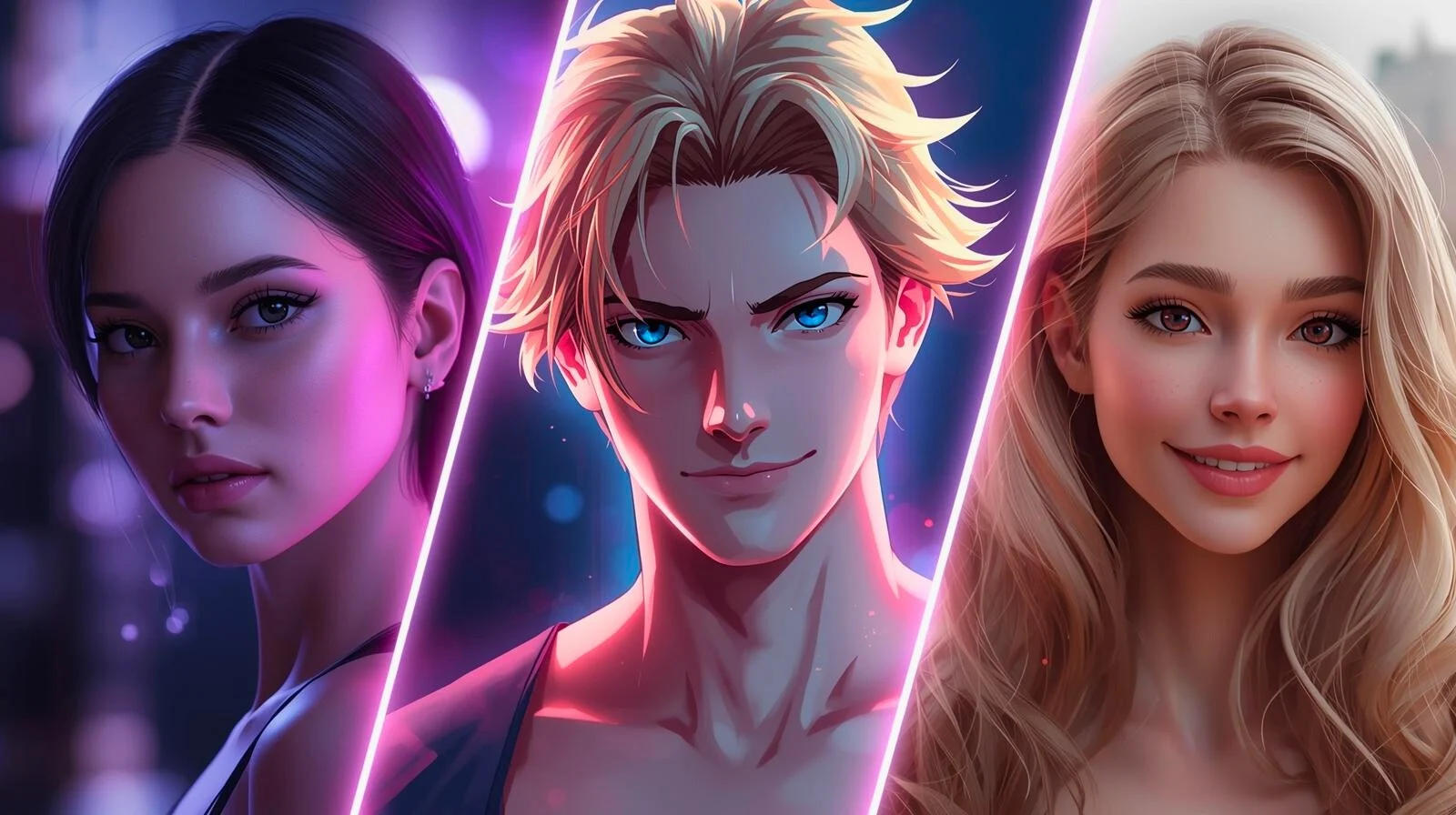
Manga & Strips maken met AI
Van een idee naar een gepubliceerd hoofdstuk in vijf stappen. Geen tekenvaardigheid nodig.
Vijf stappen
Nieuw verhaal maken
Open Manga & Strips en druk op Aanmaken. Geef het verhaal een titel, kies Strip (Volledig kleur) of Manga (Zwart-wit), kies een Kunststijl en de taal van de tekst.
Personages toevoegen
In het blok Character Presets (linkerpaneel; op een telefoon open Instellingen) druk op + Toevoegen en beschrijf elke held in detail: uiterlijk, haar, kleding, leeftijd. Voeg een referentiefoto toe als je die hebt, of zoek een bestaand inRole personage op naam.
Schrijf het verhaal
Plak je plot in de AI Verhaalschrijver (Verhaalconcept, dan Verhaal genereren). De AI maakt er een storyboard van dat je per pagina kunt bewerken. Of sla dit over en schrijf elke scène zelf.
Pagina's genereren
Selecteer een pagina. Tik onder Personages aan deze scène toevoegen op de helden die erin voorkomen: hun @name wordt in de beschrijving geplaatst, tik nogmaals om te verwijderen. Schrijf de Scènebeschrijving en druk op Genereren. Schakel Doorgaan van vorige in zodat de nieuwe pagina de vorige als visuele referentie gebruikt, en AI Verbetering om je prompt te verfijnen.
Hoofdstukken en publiceren
Voeg pagina's en hoofdstukken toe terwijl je werkt, één hoofdstuk per verhaallijn of deel. Druk op Pagina's publiceren om Alle pagina's of alleen de Pagina's selecteren vrij te geven. Het verhaal blijft in de Bibliotheek, waar je het op elk moment kunt bewerken.
Heb je al voltooide pagina's?
Gebruik Uploaden om elders getekende pagina's te publiceren: maak het verhaal aan, gebruik Hoofdstuk toevoegen, sleep de afbeeldingen erin, versleep ze om de volgorde te wijzigen en stel een omslag, categorieën en tags in. Een hoofdstuk kan ook vertalingen in andere talen krijgen.
Wat kost het?
Elk plan bevat een aantal gratis paginageneraties. Wanneer deze op zijn, kost elke gegenereerde pagina Gems. Het uploaden van je eigen pagina's is gratis. Bekijk plannen en limieten
Tips voor een consistente strip
Veelgestelde vragen
Kan ik een verhaal bewerken na publicatie? ▾
Wie kan mijn verhaal zien? ▾
Kan ik mijn eigen inRole AI personages gebruiken? ▾
Klaar? Je eerste hoofdstuk is slechts een paar klikken verwijderd.
Begin met aanmaken